X1 开发版使用指南
X1 Developer Version User Guide
VLAI Robotics X1 机械臂开发包,含硬件连接、CAN配置、ROS2包使用、遥操作示例。
主机密码:vlai
VLAI Robotics X1 for robotic arms, including hardware connection, CAN setup, ROS2 packages, and teleoperation demos.
Host Password: vlai
1. 硬件连接
1. Hardware Connection
1.1 电源连接
1.1 Power Connection
将电源适配器接入交流电源,另一端接入机械臂电源口。
Connect the power adapter to AC power, and the other end to the robot arm power port.

1.2 信号连接
1.2 Signal Connection
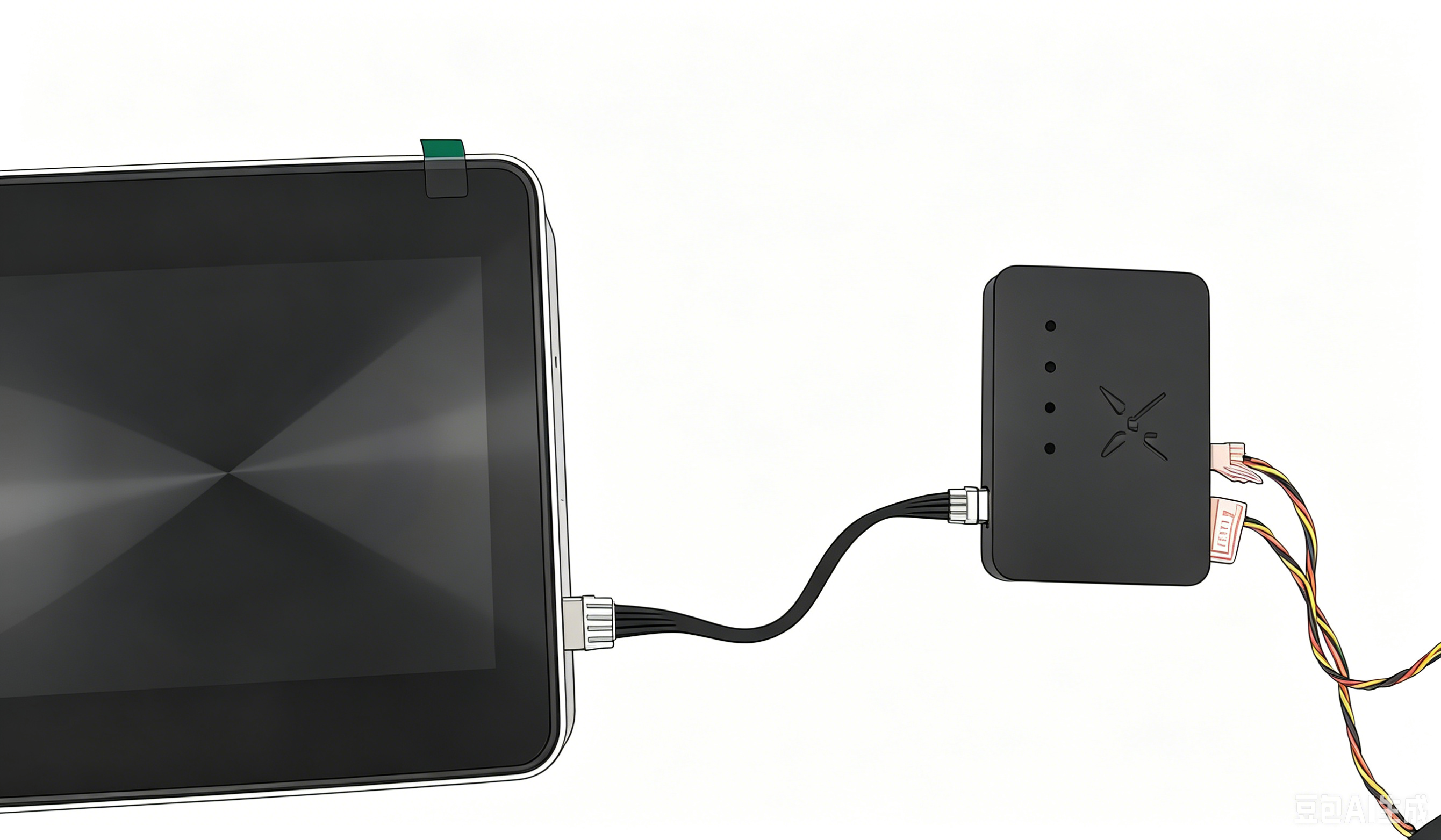
- 将 CAN 信号线依次接入对应 CAN 口
- Connect CAN cables to corresponding CAN ports
- 接入鼠标、键盘、HDMI 显示
- Connect mouse, keyboard, HDMI display
- 打开电源开关,等待系统启动
- Turn on power and wait for system boot
2. 基础调试
2. Basic Debugging
2.1 设置 CAN 接口(CAN FD 模式)
2.1 Set CAN Interface (CAN FD Mode)
终端 1:执行配置脚本
Terminal 1: Run setup script
cd publish/xarm_can/package/libexec
./setup_can_interfaces.sh
终端 2:查看 CAN 口状态
Terminal 2: Check CAN status
ip link show
正常状态:显示 NOARP, UP,表示 CAN FD 已启用。
Normal: NOARP, UP means CAN FD enabled.
2.2 电机测试
2.2 Motor Test
开启两个终端:
Open two terminals:
终端1(监视器):
Terminal 1 (Monitor):
candump can0
终端2(发送指令):
Terminal 2 (Send Command):
cansend can0 001#FFFFFFFFFFFFFFFC
正常:终端1收到回帧,说明 CAN 通信正常。
Normal: Terminal 1 receives echo → CAN OK.
2.3 遥操作演示运行
2.3 Run Teleoperation Demo
cd publish/modules
colcon build
cd publish/modules/src/xarm_teleop
./script/launch_unilateral.sh <arm_side> [leader_can_if] [follower_can_if]
参数说明:
Parameters:
- arm_side:right_arm / left_arm(必选)
- arm_side: right_arm / left_arm (required)
- leader_can_if:主臂 CAN 口(默认:right→can0,left→can2)
- leader_can_if: leader CAN (default: right→can0, left→can2)
- follower_can_if:从臂 CAN 口(默认:right→can1,left→can3)
- follower_can_if: follower CAN (default: right→can1, left→can3)
示例:
Example:
./script/launch_unilateral.sh right_arm can0 can1
3. ROS2 包使用
3. ROS2 Package Usage
3.1 xarm_hardware(硬件接口)
3.1 xarm_hardware (Hardware Interface)
配置参数:
Parameters:
- can_interface:CAN 设备(默认 can0)
- can_interface: CAN device (default can0)
- arm_prefix:双臂关节前缀(left_ / right_)
- arm_prefix: joint prefix (left_ / right_)
- hand:是否启用夹爪(v10 默认 true)
- hand: enable gripper (v10 default true)
<hardware>
  <plugin>xarm_hardware/V10SimpleHardware</plugin>
  <param name="can_interface">can0</param>
  <param name="arm_prefix">right_</param>
  <param name="hand">true</param>
</hardware>
3.2 xarm_bringup(启动管理)
3.2 xarm_bringup (Launch Management)
启动文件:
Launch Files:
- xarm.launch.py:单臂
- xarm.launch.py: Single Arm
- xarm.bimanual.launch.py:双臂协同
- xarm.bimanual.launch.py: Dual Arm
关键参数:
Key Parameters:
- arm_type:机械臂型号(默认 v10)
- arm_type: robot type (default v10)
- hardware_type:real / mock / mujoco
- hardware_type: real / mock / mujoco
- robot_controller:joint_trajectory_controller / forward_position_controller
- robot_controller: joint_trajectory_controller / forward_position_controller
3.3 示例命令
3.3 Example Commands
单臂真实硬件:
Single Arm (Real Hardware):
ros2 launch xarm_bringup xarm.launch.py arm_type:=v10
发送轨迹指令:
Send Trajectory Goal:
ros2 action send_goal /joint_trajectory_controller/follow_joint_trajectory control_msgs/action/FollowJointTrajectory '{
  trajectory: {
    joint_names: ["xarm_joint1","xarm_joint2","xarm_joint3","xarm_joint4","xarm_joint5","xarm_joint6","xarm_joint7"],
    points: [{
      positions: [-0.0665674830243379,0.1493476768139157,-0.2534905012588702,0.8672846570534833,0.014686808575570254,0.12684061951628856,0.8794918745708404],
      time_from_start: {sec:4,nanosec:0}
    }]
  }
}'
双臂启动:
Dual Arm Launch:
ros2 launch xarm_bringup xarm.bimanual.launch.py arm_type:=v10
模拟硬件测试:
Simulated Hardware:
ros2 launch xarm_bringup xarm.bimanual.launch.py arm_type:=v10 use_fake_hardware:=true
4. 技术支持
4. Support
主机登录密码:vlai
Host Password: vlai
如需技术支持,请联系:support@vlairobotics.com
For support: support@vlairobotics.com
完整 ROS 配置文件路径:publish/modules/src/xarm_bringup/config/
ROS config path: publish/modules/src/xarm_bringup/config/